تكنو ابك اللمس: دليل حل مشاكل شاشة اللمس ومعايرة الحساسية في الجزائر 2026
هذا الدليل يشرح لك كيف تفرق بين بطء الاستجابة، ضعف الحساسية، المناطق الميتة، ولمسات الشاشة غير المقصودة على Android، مع خطوات عملية تبدأ من الفحص البسيط قبل تثبيت أي تطبيق أو التفكير في تغيير الشاشة.
ابدأ بالأسباب السهلة مثل الحافظة، الأوساخ، والرطوبة قبل الحكم على الشاشة.
اختبر اللمس المتعدد والمناطق الميتة بدل الاعتماد على الشعور فقط.
نعرض متى تكفي أدوات Android ومتى تحتاج تطبيق اختبار، ومتى لا يفيد التطبيق أصلا.
ليست كل مشكلة لمس قابلة للمعايرة من داخل التطبيق، وبعض الحالات تنتهي بصيانة فعلية.
المحتوى السريع
لماذا يحتاج المستخدم الجزائري إلى تكنو ابك اللمس؟
كثير من مشاكل شاشة اللمس لا تبدأ من عطل داخلي كبير. أحيانا تكون المشكلة من حافظة زجاجية رديئة، شاشة متسخة، رطوبة خفيفة، أو تطبيق جديد غيّر سلوك الهاتف. لهذا يركز دليل techno apk هنا على التشخيص الهادئ قبل أي قرار مكلف.
الهدف ليس أن تبحث عن “تطبيق سحري” يصلح كل شيء. الهدف هو أن تعرف: هل المشكلة من الشاشة نفسها، أم من إعداد معين، أم من تطبيق يسبب تعارضًا، أم من حساسيات اللمس بعد تركيب واقٍ جديد.
تبدأ من الفحوص السريعة التي تحل جزءا كبيرا من المشاكل بدون تنزيلات إضافية.
تعرف متى يفيدك تطبيق اختبار ومتى يكون الذهاب إلى الصيانة هو القرار الأصح.
تتجنب التطبيقات المزعجة التي تعدك بمعايرة غير واقعية أو تطلب صلاحيات لا علاقة لها باللمس.
ما الذي يساعدك فيه تكنو ابك اللمس قبل الذهاب إلى الصيانة؟
هذا الدليل يساعدك على ترتيب الاحتمالات. إذا كانت الشاشة متشققة أو سقط الهاتف مؤخرا، فالأولوية مختلفة عن حالة هاتف سليم الشكل لكنه يتأخر في الاستجابة بعد تثبيت تطبيق جديد. وإذا كانت الحركة على الشاشة تبدو خشنة لكن اللمس نفسه يصل بشكل طبيعي، فقد تكون المشكلة أقرب إلى إعدادات العرض ومعدل التحديث، وليس إلى شاشة اللمس نفسها.
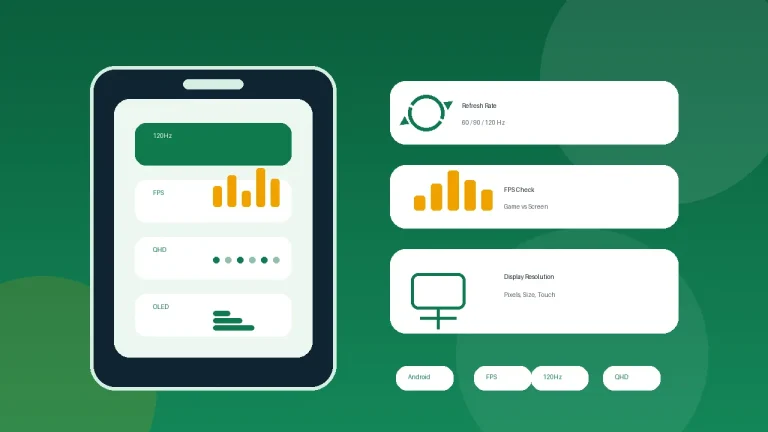
لهذا من المهم الفصل بين مشكلة اللمس وبين مشكلة السلاسة البصرية. وإذا كنت تشك أن السبب من دقة العرض أو 60Hz و120Hz أكثر من اللمس، ارجع أيضا إلى معدل التحديث وقياس FPS قبل أن تحكم على اللوحة نفسها.
بداية سريعة مع تكنو ابك اللمس: تنظيف الشاشة ثم اختبارها
- أزل الحافظة أو اللاصق إذا كان سميكا أو مركبا بشكل غير محكم.
- نظف الشاشة بلطف وتأكد أنها جافة.
- أعد تشغيل الهاتف.
- اختبر السحب على كامل الشاشة ببطء من زاوية إلى زاوية.
- إذا بقيت المشكلة، جرّب الوضع الآمن لمعرفة هل السبب من تطبيق خارجي.
الفرق بين بطء اللمس وبين بطء الهاتف أو الشاشة
ليس كل تأخر في التفاعل يعني عطلا في اللمس. أحيانا يضغط المستخدم، لكن التطبيق نفسه ثقيل أو الهاتف ممتلئ أو النظام مشغول في الخلفية. في هذه الحالة يصل اللمس، لكن الاستجابة تتأخر بسبب الأداء العام.
منطقة لا تستجيب، لمسات تضيع، أو صعوبة واضحة في السحب والضغط المتكرر.
الهاتف يتأخر بعد اللمسة أو الحركة نفسها غير سلسة رغم أن النقرة تُسجل بشكل صحيح.
إذا كان التأخر عاما في كل النظام وليس في اللمس فقط، فقد يفيدك أيضا دليل تسريع الهاتف وتنظيف الملفات قبل أن تفسر البطء على أنه عطل شاشة.
أما إذا كان الإحساس بالمشكلة يأتي من السماعات أو من تأخر الصوت عبر Bluetooth أكثر من اللمس نفسه، فراجع فحص السماعات وتحسين الصوت حتى لا تخلط بين عطل اللمس ومشكلة إخراج الصوت أو تزامنه.
متى تحتاج أداة اختبار ومتى تكون المشكلة من العتاد نفسه؟
أداة الاختبار مفيدة عندما تريد جوابا أوضح على أسئلة مثل: هل هناك منطقة ميتة؟ هل الهاتف يقرأ أكثر من إصبع؟ هل المشكلة ثابتة أم تظهر فقط داخل تطبيق معين؟ لكن إذا كانت الشاشة مكسورة، أو دخلها ماء، أو ظهرت المشكلة مباشرة بعد سقوط قوي، فالأولوية تنتقل من الاختبار إلى فحص العتاد.
- استخدم أداة اختبار إذا كانت الشاشة سليمة شكليا لكن السلوك غريب.
- استخدم الوضع الآمن إذا بدأت المشكلة بعد تنزيل تطبيقات أو أدوات تخصيص.
- فكر في الصيانة إذا استمرت المشكلة على كل التطبيقات وبعد إعادة التشغيل والوضع الآمن.
أهم أدوات فحص اللمس ومعايرة الحساسية على Android
الأدوات هنا ليست كلها في نفس المستوى. بعضها يختبر فقط، وبعضها يساعدك على رؤية مسار اللمس، وبعضها يقدم خطوات معايرة محدودة قد تنفع على بعض الأجهزة أكثر من غيرها.
وفي الاستخدام العملي، أغلب أدوات الاختبار تعمل بدون روت، بينما بعض تطبيقات المعايرة نفسها تعطي نتائج أفضل فقط على أجهزة مروتة أو على هواتف تسمح بتحكم أوسع في طبقة اللمس.
أدوات Android الداخلية قبل تثبيت أي تطبيق
قبل أن تحمل أي أداة، استخدم ما في الهاتف نفسه. هذا أكثر أمانا، وأقل إزعاجا، وغالبا يكفي للخطوة الأولى.
إذا اختفت المشكلة في الوضع الآمن، فغالبا السبب من تطبيق تم تنزيله وليس من اللوحة نفسها.
من خيارات المطور يمكنك إظهار دوائر اللمس ومسار السحب للتأكد أن الهاتف يقرأ الحركة كما تتوقع.
على بعض هواتف Samsung Galaxy يوجد أيضا خيار Touch sensitivity داخل قسم العرض. هذا لا يعني “معايرة كاملة”، لكنه قد يساعد عندما تكون المشكلة مرتبطة بحافظة زجاجية أو قفازات. المهم أن هذا الخيار غير متوفر على كل الهواتف، لذلك لا تبنِ عليه توقعا عاما لكل Android.
وإذا أردت استخدام Show taps أو Pointer location، فغالبا ستحتاج أولا إلى تفعيل خيارات المطور في الهاتف. المسار يختلف من شركة إلى أخرى، لذلك استعمله كأداة تشخيص فقط، لا كإعداد دائم.
MultiTouch Test وTouchscreen Multi-Touch Tester: متى يفيدان؟
إذا أردت اختبارا مباشرا للّمس المتعدد أو للمناطق التي لا تقرأ الإصبع بشكل جيد، فهذه الفئة من التطبيقات مفيدة أكثر من تطبيقات “الإصلاح السريع”. أداة مثل MultiTouch Test تركز على عدد نقاط اللمس ومسارها. وأداة مثل Touchscreen Multi-Touch Tester تضيف شبكة أو مساحة اختبار أوضح للمستخدم المبتدئ.
- تساعدك على رؤية هل الهاتف يقرأ إصبعين أو أكثر بشكل طبيعي.
- تكشف المناطق التي يتوقف فيها السحب أو يتقطع.
- تفيد عند المقارنة قبل وبعد إزالة الحافظة أو بعد إعادة التشغيل.
- لا تصلح الزجاج أو حساس اللمس التالف، لكنها تقلل التخمين.
قبل تثبيت أي أداة من Google Play، راجع آخر تحديث، عدد التنزيلات، وتفاصيل Data safety. هذه التفاصيل لا تثبت جودة التطبيق وحدها، لكنها تعطيك مؤشرا أفضل من الاكتفاء بالاسم أو الوصف الدعائي.
Touchscreen Calibration: ما الذي يفعله فعلا وما حدوده؟
تطبيقات المعايرة تبدو جذابة لأنها تعدك بإرجاع اللمس إلى حالته الطبيعية. لكن يجب أن تكون الصورة واضحة: على كثير من الهواتف غير المروتة، دور هذه التطبيقات محدود. بعضها يعيد اختبار الإيماءات أو يضبط سلوكا بسيطا، لكنه لا يملك دائما وصولا عميقا إلى طبقة العتاد نفسها.
لهذا من الأفضل التعامل مع تطبيقات المعايرة كخطوة تجريبية أخيرة بعد الفحص، لا كحل أول. فإذا كانت المشكلة من الحافظة أو من تطبيق مزعج أو من جزء تالف في اللوحة، فلن تغير المعايرة أصل السبب.
عندما يكون الخلل خفيفا أو متعلقا بإحساس اللمس بعد واقٍ جديد أو بعد تغييرات بسيطة في سلوك الجهاز.
إذا كانت هناك شقوق، مناطق ميتة ثابتة، أو عطل ظهر بعد سقوط أو تلف واضح في اللوحة.
الأهم هنا ألا تجعل “المعايرة” بديلا عن التشخيص. ابدأ بالاختبار، ثم الإعدادات، ثم الوضع الآمن، وبعدها قرر هل المعايرة تستحق التجربة أم أن المشكلة تجاوزت ذلك.
جدول مقارنة: ماذا تقدم كل أداة؟
| الأداة | الفائدة الأساسية | متى تناسبك؟ | القيود | ملاحظات عملية |
|---|---|---|---|---|
| أدوات Android الداخلية | إعادة التشغيل، الوضع الآمن، Show taps، Pointer location | أول خطوة لكل مستخدم | لا تعطي دائما شبكة اختبار جاهزة | الأكثر أمانا قبل أي تنزيل، لكن المسارات تختلف حسب الشركة والطراز |
| MultiTouch Test | عدد نقاط اللمس ومسارها | إذا كنت تريد معرفة هل اللمس المتعدد يعمل فعلا | يركز على الاختبار أكثر من الشرح | مفيد للمقارنة السريعة قبل وبعد التغييرات، ويعمل عادة بدون روت |
| Touchscreen Multi-Touch Tester | اختبار شبكي ومعلومات أوضح عن اللمس | إذا كنت تشك في منطقة محددة من الشاشة | لا يصلح العتاد التالف | أنسب للمبتدئ الذي يريد اختبارا بصريا مباشرا، ولا يحتاج عادة إلى روت |
| Touchscreen Calibration | خطوات معايرة وإعادة اختبار الإيماءات | بعد استبعاد العوامل السهلة وتجربة الفحص | نتيجته محدودة على كثير من الهواتف غير المروتة | لا تتعامل معه كبديل عن الصيانة، وتعامل معه كتجربة محدودة لا كحل مضمون |
طريقة حل مشاكل شاشة اللمس خطوة بخطوة على Android
هذا الجزء عملي ومناسب للمستخدم المبتدئ. إذا اتبعت الخطوات بالترتيب، ستعرف في الغالب هل المشكلة بسيطة، أم مرتبطة بتطبيق، أم تحتاج فحصا أعمق.
إزالة الحافظة وتنظيف الشاشة والتأكد من الجفاف
هذه الخطوة تبدو بسيطة، لكنها مهمة جدا. بعض الحافظات الزجاجية السميكة أو المركبة بشكل غير دقيق تقلل الاستجابة، خصوصا عند الحواف. كذلك قد تؤثر الرطوبة الخفيفة أو الأوساخ أو الفقاعات الهوائية تحت الحافظة على سلوك اللمس.
- أزل الحافظة مؤقتا إذا كان شكلك يثير الشك.
- نظف الشاشة بلطف بقطعة مناسبة.
- تأكد أن الشاشة جافة تماما.
- اختبر السحب والضغط من جديد قبل الانتقال للخطوة التالية.
إعادة التشغيل ثم تجربة الوضع الآمن
إذا لم تتحسن الاستجابة بعد الفحص الخارجي، أعد تشغيل الهاتف. إذا بقي الخلل، جرّب الوضع الآمن. هذه خطوة مفصلية لأن Android نفسه يوصي بها عندما يكون هناك احتمال أن تطبيقا تم تنزيله هو السبب.
- إذا عملت الشاشة بشكل طبيعي في الوضع الآمن، فالمشكلة غالبا من تطبيق خارجي.
- بعد الخروج من الوضع الآمن، احذف التطبيقات الحديثة واحدا واحدا.
- ابدأ بأدوات التخصيص واللانشر وأدوات التسريع أو المعايرة غير المعروفة.
اختبار المناطق الميتة واللمس المتعدد
بعد استبعاد الأسباب السهلة، انتقل إلى الاختبار. اسحب إصبعك ببطء على كامل الشاشة من زاوية إلى زاوية. بعد ذلك جرّب لمسين أو أكثر إذا كان الجهاز يفترض أن يدعم اللمس المتعدد بشكل طبيعي.
- إذا انقطع الخط في نفس المنطقة كل مرة، فهذه علامة مهمة على مشكلة موضعية.
- إذا اختفت نقطة اللمس الثانية أو الثالثة بشكل متكرر، فاختبر بدون الحافظة أيضا.
- إذا ظهرت المشكلة فقط داخل تطبيق واحد، فالمشكلة قد تكون من التطبيق نفسه وليس من اللوحة.
تفعيل Touch sensitivity أو بدائلها عند توفرها
على بعض الأجهزة، خاصة بعض هواتف Samsung Galaxy، يوجد خيار يزيد حساسية اللمس. إذا كان الهاتف يستخدم حافظة شاشة وتبدو الاستجابة أضعف من المعتاد، فهذا الخيار يستحق التجربة. لكن لا تبحث عنه كقاعدة على كل هاتف، لأن توفره يعتمد على الشركة والطراز وإصدار النظام.
إذا لم تجد هذا الخيار، فلا يعني ذلك أن هاتفك ناقص. فقط يعني أن شركتك لم تضف هذا المسار للمستخدم. في هذه الحالة تبقى الخطوات الأهم هي الفحص، الوضع الآمن، واختبار المنطقة المتأثرة.
الأمان والخصوصية قبل استخدام تطبيقات فحص اللمس
لأن هذا النوع من التطبيقات يبدو “تقنيا”، يقع بعض المستخدمين في فخ تحميل أي أداة باسم جذاب. هذا خطأ شائع. أداة فحص اللمس لا تحتاج عادة إلى صلاحيات واسعة أو وصولا غير مبرر إلى بياناتك.
ما الأذونات المنطقية لتطبيقات اختبار اللمس؟
لا شيء كبير في الغالب، وربما بعض وصولات العرض أو التخزين البسيط حسب طريقة حفظ اللقطات أو النتائج.
الميكروفون، الرسائل، جهات الاتصال، الموقع الدائم، أو الظهور فوق كل التطبيقات بدون سبب واضح.
وإذا وجدت أداة تطلب إنشاء حساب أو عرض اشتراك مدفوع قبل أي اختبار أساسي، فاعتبر ذلك إشارة مراجعة إضافية، خاصة عندما تكون وظيفة التطبيق بسيطة أصلا.
علامات التطبيق غير الموثوق أو المزعج
- يعدك بإصلاح كل مشاكل الشاشة بضغطة واحدة.
- يعرض إعلانات مزعجة قبل أن يعطيك أي اختبار حقيقي.
- يطلب صلاحيات كثيرة لا علاقة لها باللمس.
- يخيفك برسائل مبهمة مثل “شاشتك تالفة” بدون عرض اختبار أو نتيجة واضحة.
- يجبرك على الاشتراك قبل أن ترى أي فحص أساسي.
- لا يوضح اسم المطور أو آخر تحديث أو صفحة بيانات الأمان بشكل مقنع.
متى يكون الروت أو الصلاحيات الواسعة مخاطرة؟
بعض تطبيقات المعايرة تلمح إلى أنها تعمل أفضل مع الروت. هذا لا يعني أن الروت خطوة مناسبة للمستخدم العادي. إذا كان هدفك فقط معرفة هل الشاشة تقرأ اللمس بشكل طبيعي، فالروت ليس ضروريا. بل قد يفتح مخاطر أكبر من المشكلة نفسها، خاصة على هاتف تستخدمه يوميا للحسابات أو الدفع أو العمل.
مشاكل شائعة وحلول سريعة للمستخدم في الجزائر
اللمس يضعف بعد تركيب حافظة زجاجية
هذه من أكثر الحالات شيوعا. إذا تحسن الهاتف مباشرة بعد إزالة الحافظة، فالمشكلة ليست من الشاشة الداخلية غالبا، بل من الحافظة نفسها أو من طريقة تركيبها.
- أزل الحافظة واختبر.
- تفقد وجود فقاعات أو حواف مرفوعة.
- إذا كان الهاتف يدعم Touch sensitivity فجرّبه بعد تركيب حافظة جيدة.
جزء من الشاشة لا يعمل أو يتوقف أثناء السحب
إذا تكرر الانقطاع في نفس المكان كل مرة، فهذه علامة مهمة. جرّب الفحص بدون الحافظة، ثم في الوضع الآمن. إذا بقيت المشكلة نفسها على كل التطبيقات، فاحتمال العتاد يصبح أعلى.
- اختبر السحب البطيء من زاوية إلى زاوية.
- كرّر الاختبار أكثر من مرة.
- إذا بقي نفس الجزء لا يستجيب، توقف عن تجربة تطبيقات عشوائية وفكر في فحص الصيانة.
اللمس يتأخر بعد تحديث أو بعد تثبيت تطبيق جديد
هنا يكون الوضع الآمن مهما. إذا اختفت المشكلة داخله، فالتحديث نفسه ليس دائما السبب. أحيانا التطبيق الجديد هو الذي يسبب التعارض أو الضغط على النظام.
- أعد تشغيل الهاتف.
- جرّب الوضع الآمن.
- احذف التطبيقات الأخيرة واحدا واحدا.
- إذا كان الهاتف بطيئا عموما، راجع أيضا دليل تنظيف الهاتف.
الهاتف يسجل لمسات غير مقصودة أو يتحرك وحده
هذا قد يكون من رطوبة أو من واقٍ غير ثابت أو من خلل في بعض التطبيقات. ابدأ بإزالة أي سبب خارجي، ثم اختبر في الوضع الآمن.
- نظف الشاشة وجففها.
- أزل الحافظة مؤقتا.
- اختبر بدون تطبيقات الطرف الثالث عبر الوضع الآمن.
- إذا كان الهاتف متعبا عموما ويهنج كثيرا، فراجع أيضا دليل تنظيف الهاتف لأن الضغط العام قد يربك تجربة اللمس.
الأسئلة الشائعة
اضغط على السؤال لعرض الإجابة أو إخفائها.
ليس دائما. بعض الهواتف توفر إعداد حساسية واضحا، وبعض التطبيقات تعيد اختبار الإيماءات أو تحسن السلوك بشكل محدود، لكن هذا لا يعني أن كل جهاز يسمح بمعايرة عميقة فعلية. لهذا يشرح تكنو ابك اللمس دائما أن الاختبار والتشخيص أهم من الوعود المطلقة.
لا يمكن ضمان ذلك. قد تساعد في بعض الحالات الخفيفة، لكنها لن تصلح شاشة مكسورة أو منطقة ميتة ثابتة أو عطلا ناتجا عن سقوط أو تلف داخلي.
استخدم الوضع الآمن. إذا اختفت المشكلة داخله، فغالبا السبب من تطبيق تم تنزيله. وإذا استمرت على كل التطبيقات ومع اختبارات السحب نفسها، فاحتمال العتاد يصبح أعلى.
نعم، خصوصا إذا كانت سميكة أو منخفضة الجودة أو مركبة مع فقاعات أو حواف مرفوعة. لهذا تبقى إزالتها مؤقتا واحدة من أولى خطوات التشخيص المنطقي.
إذا كانت الشاشة مكسورة، أو ظهرت مناطق ميتة ثابتة، أو استمرت المشكلة بعد إزالة الحافظة وإعادة التشغيل والوضع الآمن، فهنا يصبح فحص الصيانة أقرب من الاستمرار في تجربة التطبيقات.
الخلاصة
كيف تختار الخطوة الصحيحة خلال دقائق
أفضل ترتيب عملي في تكنو ابك اللمس هو: فحص خارجي سريع، ثم إعادة تشغيل، ثم وضع آمن، ثم اختبار لمسي واضح، ثم أداة متخصصة فقط إذا بقيت الصورة غير واضحة. بهذه الطريقة لا تتحول المشكلة الصغيرة إلى فوضى تنزيلات وقرارات متسرعة.
- ابدأ من الحافظة والأوساخ والرطوبة قبل أي شيء.
- افصل بين مشكلة اللمس وبين مشكلة السلاسة أو الأداء العام.
- استخدم أدوات الاختبار للفهم، لا للوعد السريع.
- لا تعتبر المعايرة بديلا عن الصيانة إذا ظهرت منطقة ميتة ثابتة أو كسر واضح.
بهذه المقاربة يبقى هذا المقال مفيدا ودقيقا، ويزيد السلطة الموضوعية للموقع في حل مشاكل أندرويد العملية بدون أن يجر المحتوى إلى مسارات عامة لا تخدم هوية Techno Apk DZ.